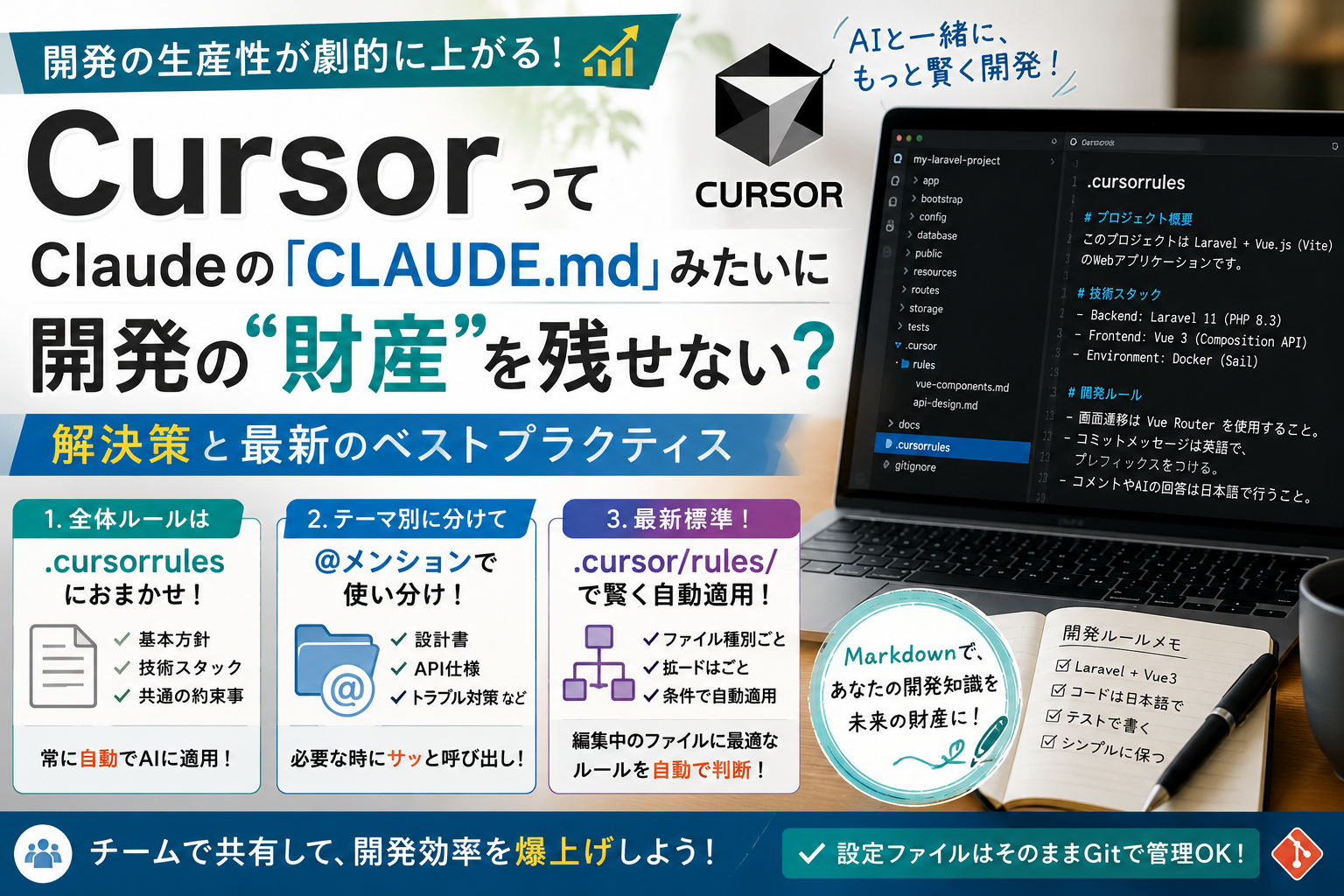
こんにちは!最近、VS CodeからAI特化型エディタの「Cursor(カーソル)」に移行したという方も増えてきましたね。
私も最近Cursorを愛用しているのですが、ある日ふとこんな不満を感じました。
「毎回プロンプトに『LaravelとVue3の構成で…』って説明するの、地味に面倒だな」
「Claude.aiのProjects機能みたいに、自分の開発ルールやコードの好みをMarkdownで”財産”として蓄積できないかな?」
そう思って調べてみたところ、Cursorでも全く問題なく、むしろ用途に応じて使い分けられる複数の強力な方法があることが分かりました!
今回は自分の備忘録も兼ねて、Cursorで開発ルールや前提知識をテキスト資産として残していく3つの具体的なアプローチと、最近話題の「Claude Code」と設定を一本化して二重管理を防ぐ方法もあわせてまとめます。
1. プロジェクト全体の基本ルールをまとめる:.cursorrules
Claude.aiの CLAUDE.md に一番近い機能が、Cursorの標準機能である「.cursorrules」です。
プロジェクトのルートに .cursorrules というファイル(中身は通常のMarkdown形式でOK)を置いておくだけで、CursorのAIがチャットやComposerなどすべての場面で、その内容を「大前提の知識」として常に考慮してコードを生成してくれます。
📌 おすすめの書き方
技術スタック、アーキテクチャ方針、チームの共通ルールなど「毎回説明したくないこと」を一通り書いておくのがコツです。
# プロジェクト概要
このプロジェクトは Laravel + Vue.js (Vite) のWebアプリケーションです。

# 技術スタック
- Backend: Laravel 11 (PHP 8.3)
- Frontend: Vue 3 (Composition API), CoreUI
- Environment: Docker (Laravel Sail), WSL2

# 開発ルール
- 画面遷移は Vue Router を使用し、Blade側でのルーティングは極力避けること。
- コミットメッセージは英語で、プレフィックス(feat:, fix: 等)をつける。
- コード内のコメントやAIの回答は「日本語」で行うこと。
これだけで、AIの回答のブレが格段に減ります。「毎回お決まりの前提をプロンプトに打ち込む」という地味に消耗する作業からも解放されます。
2. テーマ別の”財産”を小分けにする:mdファイル+@メンション
1つのファイルに情報を詰め込みすぎると、AIが処理するトークンが無駄に増えて回答がぼやけることがあります。そこで活用したいのが、Cursorの「@メンション機能」です。
普通のMarkdownファイルをテーマ別に分けて「ナレッジベース」として蓄積し、必要なときだけ呼び出す使い方です。
💡 活用ステップ
- プロジェクト内に
.cursor/やdocs/フォルダを作る - その中に
database.md、api-design.mdなどテーマ別にナレッジを書き溜める - チャット(
Ctrl+L/Cmd+L)やComposer(Ctrl+I/Cmd+I)で@ファイル名で必要なファイルだけ読み込ませる
⚡ 「Notepad」機能も便利
最近のCursorに追加された「Notepad(メモ帳)」も地味に便利な機能です。使い回したいプロンプトや仕様メモをCursor上で管理し、 @Notepad名 でサクッと呼び出せます。毎回同じ長文プロンプトをコピペしていた方には特におすすめです。
3. 【現在の推奨】Cursorの最新標準:.cursor/rules/ ディレクトリ
現在Cursorが最も推している方法がこれで、個人的にも本命と感じています。
プロジェクトのルートに .cursor/rules/ ディレクトリを作り、その中に *.md ファイルを配置します。この方法の最大の強みは、各ルールに「自動適用するトリガー条件」を設定できる点です。
✍️ 設定例(.cursor/rules/vue-components.md)
---
description: Vueコンポーネント(.vueファイル)を作成・修正するときに自動適用する
globs: src/js/components/**/*.vue
---

# Vue 3 コンポーネント作成ルール
- 必ず <script setup> を使用すること。
- スタイルは基本 scoped にするか、Tailwind / CoreUI のクラスを利用すること。たとえば上記の設定であれば、自分がVueファイルを編集したりAIとやり取りしている時だけ、AIが自動的にこのルールを判断して読み込んでくれます。「どのファイルを@メンションするか」すら考える必要がなくなる、最高にスマートな使い方です。
🚀 応用編:Claude Codeとも一本化!二重管理を防ぐ仕組み
Cursor用にせっかく書き溜めた「財産(.cursorrules や .cursor/rules/*.md)」を、ターミナルで動くClaude Code側にもうまく連携させたいですよね。でも「ファイルをコピーして同期する」方式だと、片方の更新を忘れて情報が古くなる「二重管理の罠」にすぐ陥ります。
もっとスマートな解決策があります。
🔗 CLAUDE.md からCursorのルールを「参照」させる
Claude Codeは、プロジェクトのルートに CLAUDE.md を置いておくと起動時に自動で読み込む仕様です。この仕様を活かして、CLAUDE.md 側に「Cursorのルールを自律的に読んで従え」と書いておくのが一番シンプルで確実な方法です。
✍️ CLAUDE.md の記述例
# プロジェクト基本ルール

## 大前提(Cursorルールとの同期)
このプロジェクトの開発ルールや技術スタックのナレッジは、すべて以下のファイルに集約されています。
タスクを実行する前に、必ずこれらのファイルを読み込み、そこに記載されているルールを最優先で厳守してください。

- 共通ルール: `./.cursorrules`
- ディレクトリ別のルール: `./.cursor/rules/` 配下のすべての .md ファイル

## Claude Code専用の追加指示
- テスト実行: `php artisan test`
- 開発サーバー起動: `./vendor/bin/sail up`
💡 なぜこれで動くのか?
Claude Codeは人間と同じようにファイルを自分で開いて中身を自律的に読む(エージェント)機能を持っています。CLAUDE.md に「このファイルを読め」と書いておくだけで、Claude Codeは起動時にその指示に従って .cursorrules や .cursor/rules/ の中身を自動で参照してくれます。物理的なコピーや同期スクリプトは一切不要です。
💡 まとめ:開発資産の切り分けベストプラクティス
Cursor(+Claude Code)で開発資産を管理するための、おすすめのフォルダ構成をまとめます。
| 管理方法 | 残すべきコンテンツ | 適用タイミング |
|---|---|---|
ルートの .cursorrules |
プロジェクト全体の基本方針・共通の技術スタック | Cursorで常時自動適用(Claude Codeからも参照) |
.cursor/rules/*.md |
特定ファイル・言語・拡張子ごとの細かいコーディング規約 | globs 設定でファイル種別に応じて自動判定 |
docs/*.md(通常のmdファイル) |
設計書、API仕様、個別のトラブルシューティング記録 | @メンション で必要な時だけ手動呼び出し |
ルートの CLAUDE.md |
Claude Code専用の指示+上記ファイル群への参照命令 | Claude Code起動時に自動読み込み |
CursorもClaude Codeも、どちらもMarkdownベースでナレッジを管理できる設計になっています。しかもこれらの設定ファイルはそのままGitで管理できるので、チームへの共有もコミット一発で完了します。
日々積み上げているノウハウやルールを、ちゃんとエディタの中に”財産”として残していく。その小さな積み重ねが、AI開発の効率を確実に底上げしてくれます。ぜひ試してみてください!