
はじめに:月次から年次へ切り替えようとしたら…
AI搭載の爆速エディタ「Cursor」、使い心地が良すぎて「これはもう月次じゃなくて、年次契約(Annual)に切り替えてガッツリ使おう!」と思い立った時のことです。
プラン変更をしようと一度解約を試みたのですが、ネットで検索して出てくる手順の通りに進めても、「あれ?画面にそんなボタンがない…」と迷子になってしまいました。
調べてみると、Cursorのアップデートによって管理画面(UI)が変わり、古い情報がそのまま残っていたのが原因でした。今回は、私と同じように解約やプラン変更のステップで迷ってしまった方のために、2026年現在、一番早くて確実な最短ルートをまとめました!
ネットの「古い情報」と「最新情報」の違い
検索上位に出てくる記事の多くは、少し前の仕様に基づいています。具体的には以下のような違いがありました。
- 古い情報(迷子になりがち):
「設定(Gearアイコン)の『Features』から『Sign In』の項目へ行き、そこからManage画面を開く…」というルート。しかし、現在のUIではメニュー配置が変わっており、ここに辿り着けないケースが増えています。 - 最新の正しい情報:
アカウントの管理ページ(Dashboard)にある「Billing(請求)」、または直接「Billing & Invoices」の画面からキャンセルを行います。
わざわざエディタ内のメニューを辿らなくても、ブラウザから直接ダッシュボードを開くのが一番早くて確実です。
【最短ルート】Cursor Proを解約する4ステップ
エディタの設定画面で迷う必要はありません。以下の手順で進めれば数分で終わります。
Step 1. ダッシュボードに直接アクセスする
ブラウザで以下のURLを開き、Cursorのアカウントにログインします。これが一番のショートカットです。
※エディタ内の設定(⚙️アイコン)から「Plan & Usage」→契約中プランの「Manage」をクリックしても、同じくこのダッシュボードに遷移します。お好きな方からどうぞ。
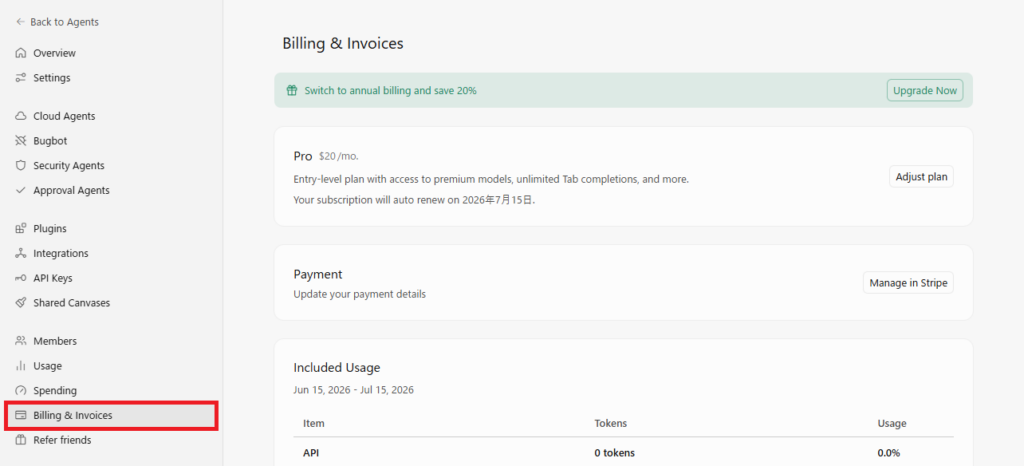
Step 2. 「Billing & Invoices」画面へ遷移する
ダッシュボードが開いたら、左メニューにある 「Billing & Invoices」 を選択します。画面は英語表示ですが、ひるまず進みましょう。
Step 3. ページ下部の「Cancel」ボタンをクリックする
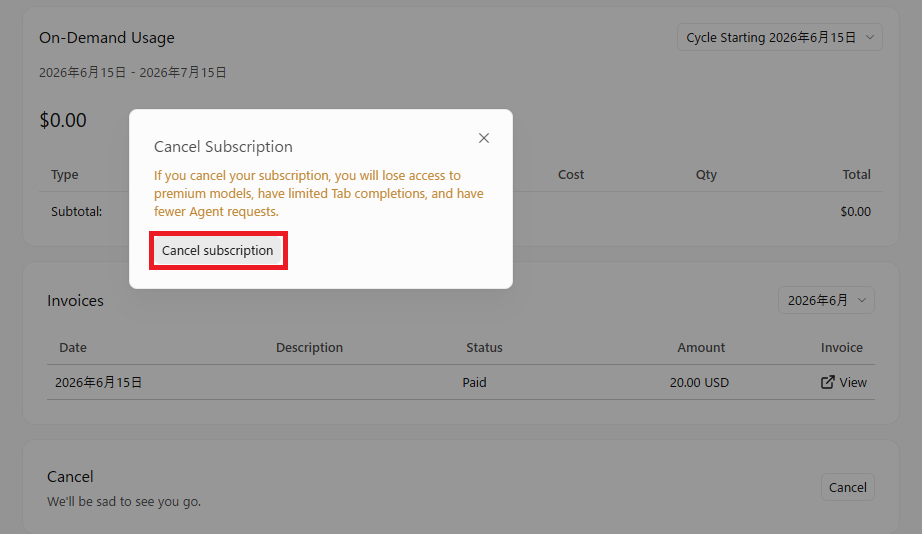
右側のエリアを下までスクロールすると、現在のサブスクリプション状況が表示されているエリアに 「Cancel」 ボタンが現れます。これをクリックします。

Step 4. 2段階の最終確認に答える
ここからがポイントです。「Cancel」を押してもその場で即解約とはならず、2段階の確認が入ります。慌てず、以下の順で進めてください。
- 1回目の確認画面:プレミアムモデルへのアクセスが失われる、Tab補完が制限される、Agentリクエストが減るといった注意文が表示されます。内容を確認したら、もう一度 「Cancel subscription」 をクリック。
- 2回目の確認画面(決済ページ):今度は請求関連の画面に遷移し、「サブスクリプションをキャンセル」ボタンが表示されます。ここをクリック。
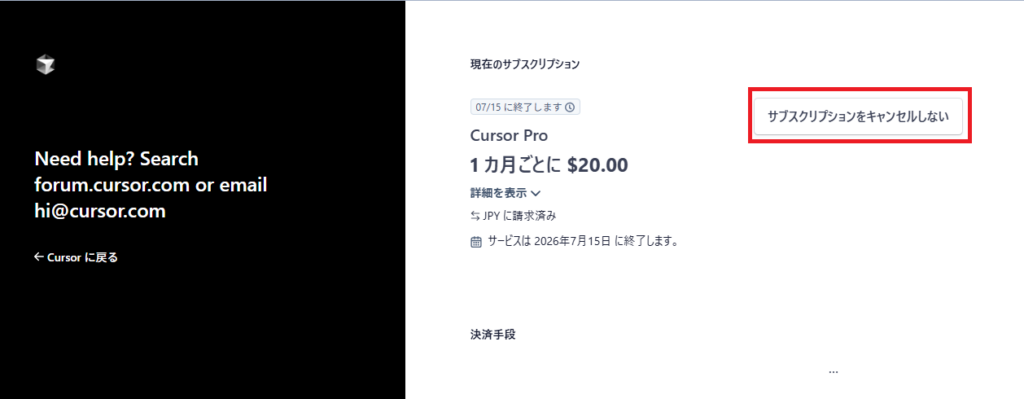
※私の場合は既にキャンセル済みの為「サブスクリプションをキャンセルしない」ボタンに切り替わっっています。
- 最後のダメ押し確認:もう一度「本当にキャンセルしますか?」という趣旨の確認が出るので、ここでも「サブスクリプションをキャンセル」を選べば、無事に解約完了です。
「あれ、まだ終わらない…?」と心配にならなくて大丈夫です。これはCursor側の仕様で、誤操作防止のために段階を踏ませているだけ。指示通りに進めば数クリックで完了します。
解約しても、次回課金日までは普通に使える
これは地味に知っておきたいポイントです。
今日解約の手続きをしても、すでに支払い済みの期間が終わるまでは引き続きProプランの機能が使えます。つまり「ギリギリまで使ってから解約しよう」と引き延ばす必要はなく、使う頻度が落ちたと感じた時点でさっさと手続きしてしまって問題ありません。
また、解約後にまた使いたくなったら、いつでも再度契約すればOKです。大きな新機能が出たタイミングなどに合わせて、必要な時だけ課金するという付き合い方もできます。
まとめ:時間は最大の資産。迷わず最短ルートで行こう
今回は月次から年次への切り替えという「前向きな解約」だったのですが、管理画面のUI変更や、想定より多い確認ステップに少し振り回されてしまいました。ツールが激しく進化している時期は、公式サイトのダッシュボード(Web)を直接叩くのが一番安全ですね。
ポイントをまとめると、
- 解約・プラン変更は cursor.com/dashboard に直接アクセスするのが最短ルート
- 「Billing & Invoices」→ページ下部の「Cancel」から進む
- 「Cancel」を押した後は2段階の確認があるので、最後まで進めて完了
- 解約しても支払い済み期間中はそのまま使える
これで無事に年次契約に切り替える準備が整いました。これからさらにCursorを使い倒して、開発効率を爆上げしていきたいと思います!