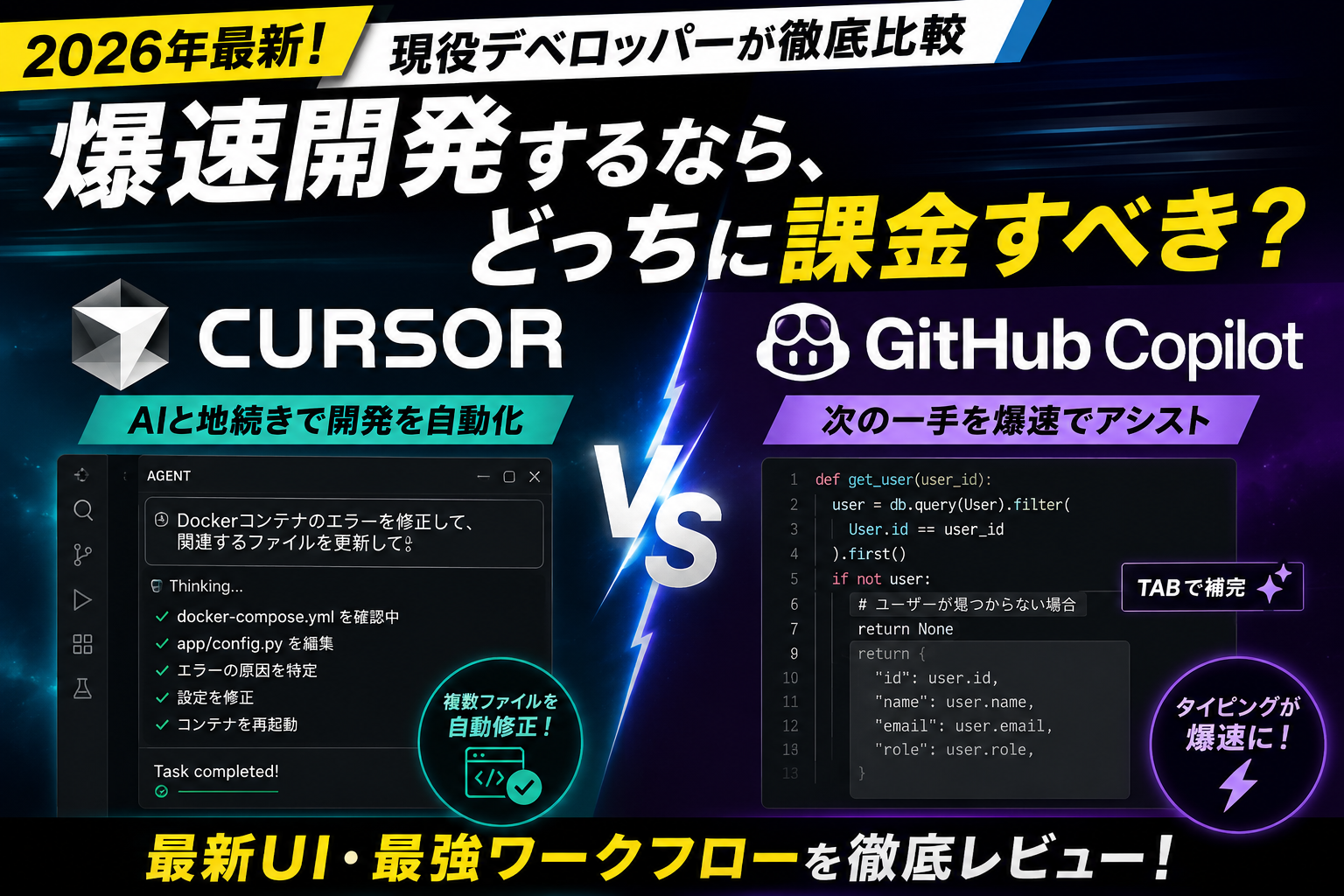
AIコーディングツールの進化が止まらない現在、エンジニアの間で最も熱い議論となっているのが「Cursor(カーソル)」と「GitHub Copilot」のどちらに課金すべきかという問題です。
ネット上には多くの比較記事がありますが、ツールの進化スピードが早すぎて、数ヶ月前の情報すら「古い」状態になっています。
結論から言うと、現時点で「手元の開発環境(WSL/Dockerなど)と地続きで、AIチームを指揮するように爆速開発したいなら、月20ドル払ってでもCursor(Proプラン)を選ぶべき」というのが、私の結論です。
今回は、巷の古いネット記事の仕様変更をアップデートしつつ、私が実際に現場で感動したCursorの最新UIと最強のワークフローをレビューします!
⚠️ 補足:今話題の「Claude Code」を今回の比較に入れない理由
「最近リリースされて話題のClaude Code(クロード・コード)は比較に入らないの?」と思われる方もいるかもしれません。
結論から言うと、Claude Codeは今回の「Cursor vs Copilot」の枠組みとはツールの役割や実行環境が全く異なります。
- Cursor / Copilot:私たちが毎日文字を入力する「コードエディタ(画面)」にAIが融合したツール。
- Claude Code:エディタではなく、黒い画面(ターミナル・CLI)から起動して、プロジェクト全体のテストやリファクタリング、Git操作などを自動でゴリゴリ回してもらう「自律型コマンドラインツール」。
Claude Codeは「作業を丸ごと委任する裏方」として非常に強力ですが、私たちが普段のコーディングで「エディタの画面を見ながら、対話的に、サクサクとコードを書き進めるメイン環境」としては、やはりCursorかGitHub Copilotになります。
そのため、今回は日常の開発のベースとなる「エディタ一体型ツールとして、どちらに課金すべきか」に焦点を絞って比較していきます!
📊 1分でわかる!Cursor vs GitHub Copilot 徹底比較表
まずは、両者の立ち位置や最新機能の違いを、表でスッキリ整理しておきましょう。
| 比較項目 | Cursor(カーソル) | GitHub Copilot |
|---|---|---|
| ツールの正体 | VS Codeをベースに作られた独立したエディタ | VS CodeやJetBrains等に導入する拡張機能 |
| 料金(個人プラン) | Pro:$20 / 月 から | 個人向けPro:$10 / 月 から ※米国時間6月1日より、従量課金制へ移行するため、現時点(2026年5月時点)でProプランは選択不可能になっています。 |
| 主なAIモデル | GPT-4o, Claude 3.5 Sonnet 等(選択可能) | OpenAIの最新カスタムモデルなど |
| 得意なこと(強み) | 「手元の環境と地続きの自律開発」 相談から複数ファイルの同時修正、コマンド実行まで丸投げできる | 「爆速のタイピング補完」 使い慣れたエディタのまま、次の一行を迷わず爆速でサクサク提案してくれる |
| 最新のコア機能 | Agentウィンドウ(5つのモード) (Ask / Agent / Plan / Debug / Multitask) | Copilot Chat / エディタ一体型Agent (インラインチャット、クラウド連携機能など) |
| ローカル環境の連携 | 超得意 DockerやWSL等のコマンド実行を、人間に確認しながら地続きで処理 | 発展途上 基本はクラウド(GitHubリポジトリ)ベースでの修正や提案が中心 |
一見似ている2つのツールですが、「タイピングを爆速で手助けしてくれる右腕(Copilot)」なのか、「手元の環境で一緒にコンテナを叩いてくれるAI開発チーム(Cursor)」なのか、という根本的な思想の違いがあります。
💡 【2026年最新】画面が違う?アップデートで進化した新UIの解説
Cursorについて検索すると、少し前のブログ記事ではよく以下のように紹介されています。
「設定(Settings)の『Beta』セクションに移動し、複数ファイル編集機能の『Composer』を有効にしましょう。起動は
Ctrl + Iです」
しかし、現在の最新バージョンではUIが進化し、このベータ設定や独立した「Composer」という画面はなくなりました。
進化のスピードが非常に早いため、ネットの情報と実際の画面が違っていて戸惑った方もいるかもしれません。
現在のCursorは、すべての機能が右サイドバーの「Agent(エージェント)」ウィンドウに見事に統合されています。わざわざ設定を変更しなくても、最初からデフォルトで最新機能が使えるので安心してください。
現在は、右下のボタンから目的別に5つのモードを切り替えて使う、よりシンプルで洗練されたスタイルにアップデートされています。
🤖 Agentウィンドウに集約された5つの超強力モード
実際の画面を見ながら、この5つのモード(旧Composer機能の進化系)の役割を整理してみましょう。
① Ask(アスク)モード
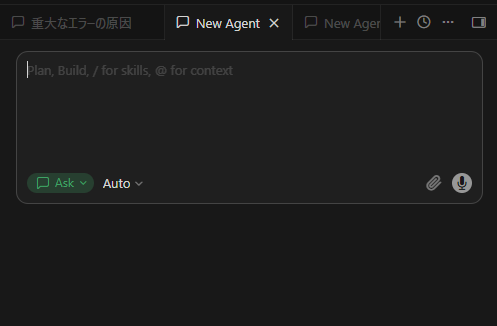
「このコードの意味を教えて」「エラーの理由を解説して」など、コードを直接書き換えるのではなく、AIと対話・質問するための基本モードです。
② Agent(エージェント)モード
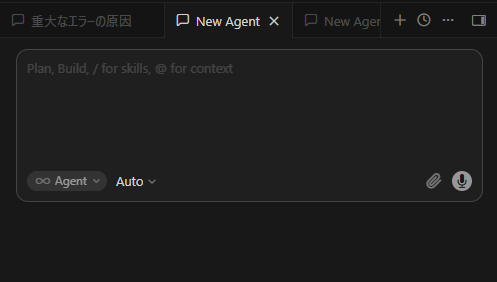
自律的にタスクをこなすモード。指示を出すと、AI自身が「どのファイルを直すべきか」を考え、自動で複数ファイルを横断して修正してくれます。
(※ここに「スクリーンショット 2026-05-31 091459.png」を挿入)
③ Plan(プラン)モード
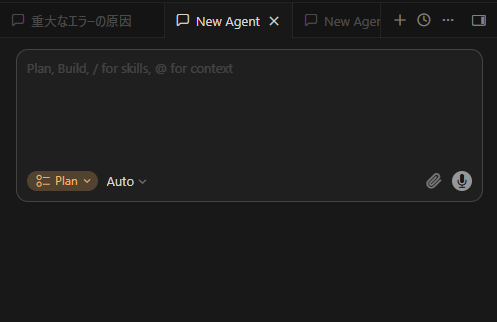
複雑な開発を行う前に、まずはAIが「どういう手順で実装するか」の設計図(プラン)を組み立てて提案してくれるモードです。
④ Debug(デバッグ)モード
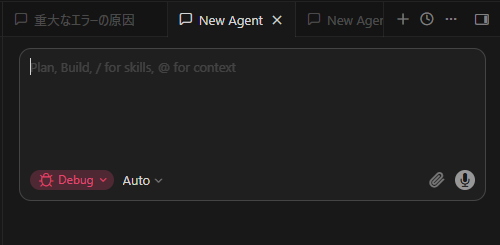
実行エラーやバグが出た際に、エラーログを読み込ませて原因究明と修正案の提示に特化して動くモードです。
⑤ Multitask(マルチタスク)モード
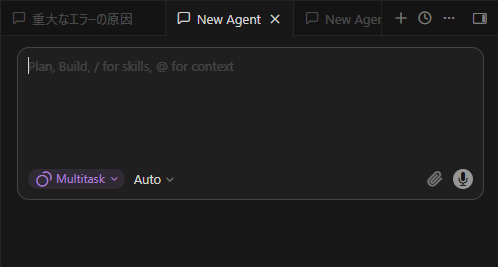
1つの会話セッション内で複数の「AIサブエージェント」を同時に並列稼働させ、複数のタスクやキューに溜まった依頼を一度に処理・検証できる異次元のモードです。
🛠️ 私が感動した「Ask ➡︎ Agent」の最強ワークフロー
概要だけでなく、筆者がDockerコンテナ環境での開発中にリアルに感動した、実践的な使い方をご紹介します。
私がよくやっているのが、「Askモードでブレスト(相談)し、Agentモードで実行(丸投げ)する」という2ステップの連携技です。
ステップ1:まずは「Ask」で解決策のパターンを出してもらう
最初からAIにコードを直させるのではなく、まずは「Ask」モードでエラーの相談を投げかけます。
筆者: 「〇〇のエラーが出たんだけど、原因と修正のパターンをいくつか挙げて」
すると、AIが「パターン1:コンテナ側の権限問題」「パターン2:設定ファイルの記述ミス」といったように、いくつかの解決策を提示してくれます。
ステップ2:決まったら「Agent」に切り替えて丸投げ
回答を見て「よし、今回はパターン1でいこう」と決まったら、ボタンをポチッと「Agent」モードに切り替えて、こう指示を出すだけです。
筆者: 「じゃあ、パターン1の方向で自動修正をお願い」
これだけで、AIが裏側で連動する複数ファイルを見つけ出し、自動で一気に書き換えてくれます。自分でコードをコピペしてあちこちのファイルを開く必要は一切ありません。
🛡️ 裏側でDockerなどのコマンドを叩く時は「確認」を求めてくる安心感
「AIが裏側で勝手に環境をいじって、ローカルのコンテナ環境が壊れたら怖いな…」と思いますよね。
ここがCursorのめちゃくちゃ賢いところで、Agentが処理を進める中で docker exec などのコマンドを実行する必要が出てきた場合、「このコマンドを実行してもいいですか?」と画面上で必ず人間に確認を求めてきます。
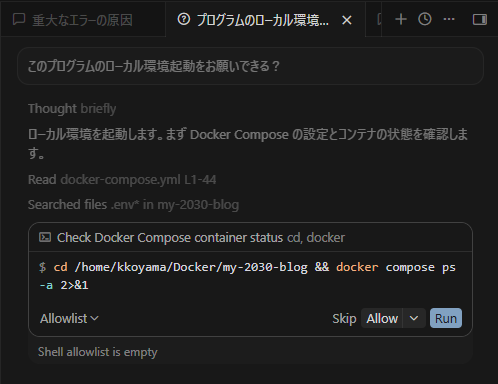
開発者の許可なく危ないコマンドを実行されることはありません。この「対話による安全性」が担保されているからこそ、コンテナ環境などのシビアなバックエンド開発でも、安心してAIに主導権を握らせることができます。
🤔 GitHub CopilotのAgent機能じゃダメなの?
「GitHub CopilotにもAgent機能(Workspaceなど)があるなら、同じことができるのでは?」と思うかもしれません。
もちろん、GitHub Copilot側もエディタ一体型の最新Agent機能を猛追で実装し始めており、両者の機能バトルはまさにデッドヒートを迎えています。しかし、実際に手元の開発環境(WSL/Dockerなど)で泥臭くコードを書くデベロッパーの目線に立つと、そこには決定的な2つの壁があります。
- ローカル環境との「物理的な距離」の壁
GitHub CopilotのAgentは基本的にクラウド(GitHub上)ベースで動くため、手元のDockerコンテナのリアルタイムな状態を見たり、ローカルでダイレクトにコマンドを叩いて検証したりするのが苦手です。対してCursorは「あなたのPC(ローカルエディタ内)」に常駐しているからこそ、コンテナと地続きの実行が可能です。 - UI/UXの「思考の分断」の壁
Cursorは、同じチャット窓の中でボタンを「Ask」から「Agent」に切り替えるだけで、今話していた文脈のままスムーズに実行フェーズに移れます。Copilotのように専用の別画面やブラウザを行き来して思考を分断されることがありません。
最新のアップデートを踏まえても、「クラウドの上で賢く動くCopilot、あなたの机の横に座って一緒にコンテナを叩いてくれるCursor」というほどの、開発における「手触り感」の差がいまだに存在します。
📊 結論:あなたが課金すべきなのはどっち?
最終的なパターン別診断です。あなたの開発スタイルに合わせて選んでみてください。
💡 Cursor(Proプラン: /月)に課金すべき人
- 普段からVS Codeを使っていて、エディタの乗り換えに抵抗がない
- 新規機能開発やリファクタリングで、「AIにガッツリ複数ファイルを自動修正してほしい」
- DockerやWSLなど、ローカルのコンテナ環境と連携したリアルな自動開発を体験したい
💡 GitHub Copilotに課金すべき人
- JetBrains系(IntelliJ, WebStorm等)やNeovimなど、VS Code以外のエディタが相棒
- チャットで会話するより、タイピング中の「次の一手(1行補完)」を爆速で出してほしい
- 会社のセキュリティ規定で、新しいエディタ(Cursor)の導入が禁止されている
現役デベロッパーとしての最終ジャッジ
GitHub Copilotの「次の1行を予測する補完」も素晴らしい技術ですが、エディタそのものをAI専用に再設計したCursorがもたらす「相談から複数ファイル自動実行まで地続きで完結する体験」は、一度味わうともう元には戻れません。
月20ドル(約3,000円)は一見高く感じるかもしれませんが、エンジニアの時給換算なら、月に1時間でも時短になれば一瞬で元が取れます。 実際には毎日数時間の節約になるため、実質タダのようなものです。
どちらのツールもフリートライアルが用意されています。まずは1週間、Cursorの「Agentモード」に手元の環境を丸投げする快感を試してみてはいかがでしょうか?